
Koneksi WiFi Bermasalah?
Lakukan Pemeriksaan Awal.
WiFi tidak muncul, router tidak merespons, atau internet tidak dapat diakses? Ikuti panduan pemeriksaan awal sebelum melaporkan gangguan.
Untuk mencoba menyalakan ulang, cabut adaptor listrik router. Jangan tekan tombol atau lubang RESET/WPS-RESET karena setelan layanan bisa terhapus.
Mulai dengan Restart Router.
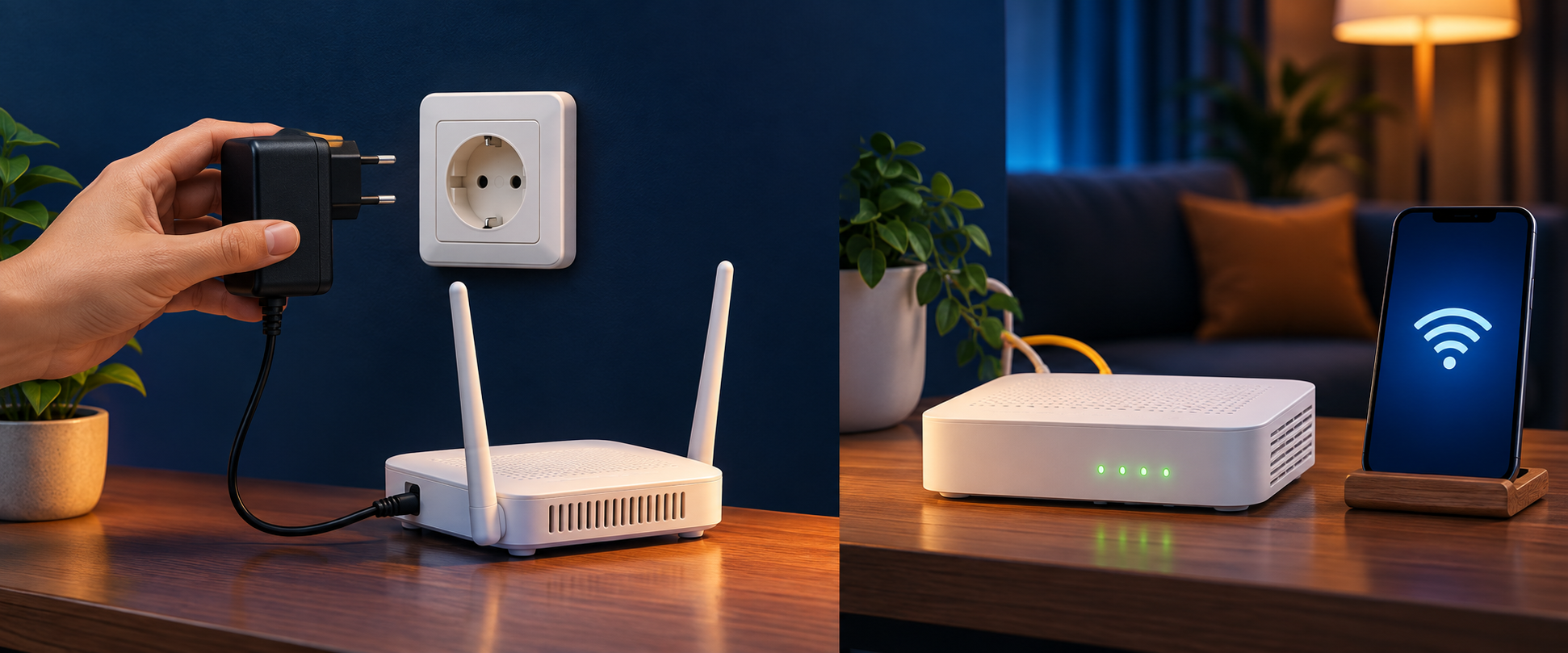
Periksa listrik dan kabel
Pastikan adaptor router terpasang dan sakelar listrik menyala. Periksa kabel yang terlihat longgar tanpa memindahkan port. Jika router mati total meskipun listrik tersedia, hubungi admin.
Cabut adaptor listrik router WiFi
Cabut adaptor dari stopkontak, lalu tunggu sekitar 30 detik. Tidak perlu menekan tombol RESET. Jika perangkat berbau terbakar atau basah, hentikan pemeriksaan dan hubungi admin.
Pasang kembali, lalu tunggu
Pasang adaptor ke tempat semula. Beri waktu sekitar 2–5 menit untuk menyala dan tersambung kembali. Jangan cabut-pasang berulang kali selama perangkat baru menyala.
Sambungkan HP dan coba lagi
Matikan lalu nyalakan WiFi di HP, pilih nama WiFi rumah Anda, lalu coba membuka dua situs atau aplikasi yang berbeda. Untuk menguji WiFi, matikan data seluler sementara. Nyalakan kembali jika perlu menghubungi admin.
Jika ada ONT/modem atau adaptor PoE terpisah, restart router WiFi dahulu. Bila masih gagal dan Anda tidak yakin perangkat mana yang harus diperiksa, kirim foto perangkat kepada admin.
Periksa Indikator Perangkat.
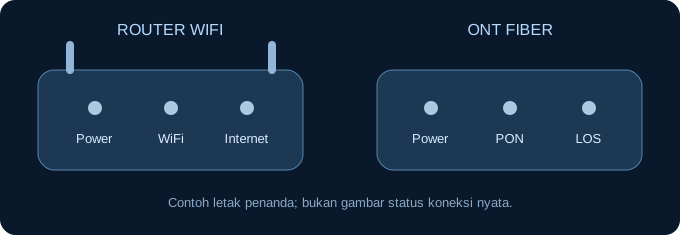
Power menunjukkan daya perangkat. Lampu WiFi menyala tidak selalu berarti internet tersedia. Jika ada lampu LOS merah pada ONT fiber, hubungi admin untuk pemeriksaan jalur.
Pilih Kondisi Gangguan.
WiFi tidak muncul / router tidak merespons
Dekati router dan periksa apakah lampu Power menyala. Coba mencari WiFi dengan HP lain.
- Jika semua lampu mati, periksa listrik dan adaptor bawaan. Jangan mengganti adaptor dengan tegangan sembarang.
- Jika lampu menyala tetapi nama WiFi tidak muncul di beberapa HP, lakukan restart satu kali sesuai panduan di atas.
- Jika tetap hilang atau router kembali tidak merespons setelah restart, laporkan ke admin untuk pemeriksaan perangkat.
WiFi tersambung, tetapi tidak ada internet
Coba HP lain yang terhubung ke WiFi yang sama. Jika semua perangkat gagal, masalah bisa berada di router, jalur jaringan, atau status layanan.
- Periksa kabel jaringan yang masuk ke router: pastikan terpasang pada port semula.
- Lakukan restart satu kali, lalu tunggu 2–5 menit.
- Periksa pemberitahuan gangguan dan status pembayaran. Jika muncul halaman isolir, hubungi admin untuk konfirmasi; restart tidak membuka isolir.
- Jika tetap tidak tersambung, catat lampu perangkat dan laporkan gangguan.
Hanya satu HP yang tidak bisa internet
Jika HP lain bisa menggunakan WiFi yang sama, mulai pemeriksaan dari HP yang bermasalah.
- Matikan dan nyalakan WiFi, pastikan memilih jaringan rumah yang benar.
- Restart HP. Jika memakai VPN, matikan sementara untuk menguji.
- Jika tahu password WiFi, pilih “Lupakan jaringan”, lalu sambungkan kembali. Jangan lakukan langkah ini jika password belum diketahui.
- Jika hanya satu aplikasi gagal, coba situs atau aplikasi lain terlebih dahulu.
Lampu LOS merah / kabel dari luar bermasalah
Jika memakai ONT fiber dan lampu LOS merah atau berkedip, catat kondisi lampunya dan hubungi admin. Arti lampu dapat berbeda menurut model perangkat.
- Jangan mencabut konektor fiber, menekuk kabel fiber dengan tajam, atau melihat ke ujung konektornya.
- Untuk pelanggan wireless, jangan memanjat atau mengubah posisi antena/CPE di luar rumah.
- Kirim foto lampu perangkat. Tim akan memeriksa jalur dan koneksi dari server.
Internet lambat / putus-putus
- Coba menggunakan HP di dekat router; dinding dan jarak dapat melemahkan WiFi.
- Hentikan unduhan besar atau streaming di perangkat lain sementara, lalu coba kembali.
- Letakkan router di tempat terbuka dengan ventilasi baik, jangan ditutup kain atau ditumpuk barang.
- Jika sering berulang, laporkan waktu kejadian dan apakah semua perangkat ikut terdampak.
Laporkan Gangguan Layanan.
Gunakan data seluler jika WiFi belum berfungsi. Lengkapi informasi berikut untuk membantu pemeriksaan tim teknis.
Rujukan pemeriksaan umum: panduan koneksi router TP-Link ↗. Ikuti arahan tim AZKIANET untuk perangkat yang terpasang di rumah Anda.